

今回はスマートホーム構築の最初の一手。
これをやってみて「こりゃ便利だ!」となれば、そのままスマートホーム化を進めていけばいいし、「思ったほどじゃないな」となったら、まあ話のネタくらいにはなるのでよしとしましょうw

今回は、前回私がオススメした製品を使って話を進めます。

オススメはSwitchBot ハブ2です。


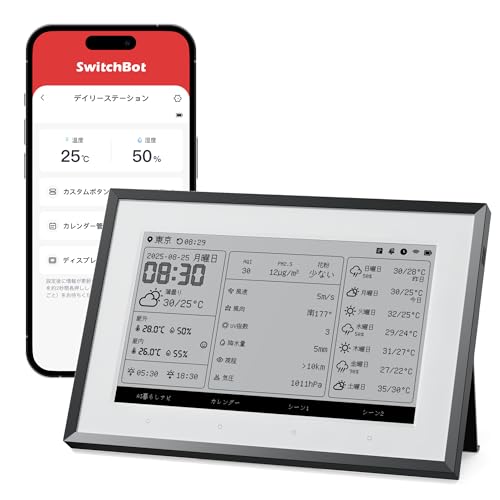
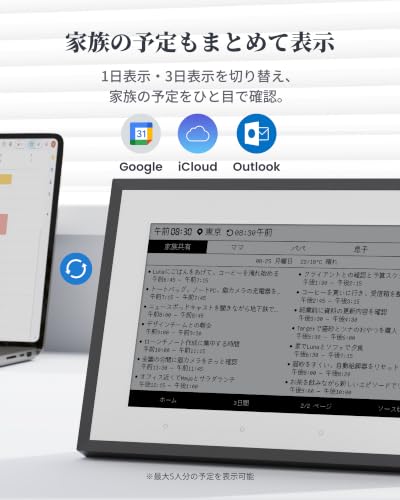
私は現在ハブミニを使っていますが、温湿度管理についてはダイニングテーブルに置いてあるスマートデイリーステーションから数値を取っています。SwitchBot製品同士なら、こうしたセンサーの情報をオートメーションに利用できます。
ハブ2なら本体に温湿度センサーが付いているので、今回のように「室温に合わせてエアコンを動かす」といった使い方にも便利です。




SwitchBotハブを設置する
まずは今回の司令塔となるハブを設置します。
部屋の片隅でも十分ですが、ハブ2なら温湿度が表示されるので、せっかくならディスプレイが見やすいところがいいかな。

温度とか湿度って普段そこまで気にしないのですが、表示されているとものすごく気になりますw
そして今回重要なのが、このハブが家電を操作する赤外線リモコンの代わりになってくれるということ。
 ポチップ
ポチップ
設置といっても電源取るだけですね。設置したらスマホにSwitchBotアプリを入れましょう。


アプリをインストールしたらアカウント登録をしましょう。
ハブをアプリに登録する
SwitchBotアプリを開き、右上の「+」からデバイスを追加し、ハブを選びます。

あとは画面の指示に従って本体をペアリングモードにし、自宅のWi-Fiへ接続します。
ここで注意したいのがWi-Fi。
SwitchBot製品の設定では2.4GHz帯のWi-Fiが必要になる場合があります。最近のWi-Fiルーターは2.4GHzと5GHzを同じSSIDにまとめて、自動的に振り分けているものもあります。
このあたりはルーターによって設定方法が違うので、接続がうまくいかない場合はルーターの説明書を確認してみましょう。
無事にデバイス登録ができれば、スマホのSwitchBotアプリとハブがつながりました。
ハブに各リモコンを記憶させる

当然ですが、ハブを設置しただけではエアコンは動きません。
次は、ハブに今使っているエアコンの赤外線リモコンを登録します。
SwitchBotアプリからハブを開き、赤外線リモコンの追加から「エアコン」を選びます。
最近の家電なら、メーカーや機種に対応したリモコン情報を自動で探してくれるので、まずはそれを試してみるのが簡単です。
うまく認識できない場合には、手動でメーカーを選んだり、実際のリモコン信号をハブに学習させたりする方法もあります。
エアコンだけでなく、赤外線リモコンで操作するテレビ・照明・サーキュレーター・空気清浄機・オーディオ製品なども登録できます。
ただし、登録方法によってAlexaなど外部サービスで操作できる範囲が変わるので、この点は注意が必要です。特に「その他」モードで登録した赤外線リモコンは、Alexaへ直接連携できません。SwitchBotヘルプセンター
うまく設定できれば、ここでスマホがリモコン代わりになります。
実際にSwitchBotアプリから、
「エアコンON」
「冷房」
「28℃」
「エアコンOFF」
などを試して、本当にエアコンが反応するか確認しておきましょう。
ここまでできれば第一段階は成功です。
アプリで家電を管理してみる
この状態になると、SwitchBotアプリの「オートメーション」から、時間や温度などを条件に家電を動かせるようになります。
例えば、
「室温が28℃を超えたらエアコンをつける」
といった使い方です。
これだけでも結構スマートホームっぽくなってきました。
Echoを設置する
次にAmazon Echoを設定します。
Echoは音声アシスタント「Alexa」を搭載したスマートスピーカーです。
話しかけることで音楽を流したり、天気予報を聞いたり、タイマーやアラームを設定したりできます。
そしてSwitchBotとAlexaを連携させることで、
「Alexa、エアコンつけて」
ができるようになります。
Echoを電源につないで、声を拾いやすい場所に設置します。スマホにはAlexaアプリを入れて、初期設定を済ませておきます。


SwitchBotとAlexaを連携させる

ここは少し重要です。
Alexaアプリの「スキル・ゲーム」からSwitchBot Smartを探して有効にし、SwitchBotで使用しているアカウントと連携します。
連携が完了すると、SwitchBotに登録してある対応デバイスがAlexa側にも同期されます。SwitchBotヘルプセンター
つまり大ざっぱに言えば、
声 → Echo(Alexa) → SwitchBot → ハブ → 赤外線 → エアコン
という流れ。
これで音声操作の準備が整いました。
SwitchBotアプリとAlexaアプリでは、デバイス名の付け方を少し工夫すると使いやすくなります。
エアコンが何台もある場合、SwitchBot側では「リビングのエアコン」「寝室のエアコン」など、どの機器なのか分かる名前にしておいたほうが管理しやすいでしょう。
一方、音声操作では毎回、
「Alexa、リビングのエアコンをつけて」
と言うより、
「Alexa、エアコンつけて」
で済ませたい。
Alexaでは部屋ごとにデバイスをグループ分けできるので、Echoと家電を適切な部屋に設定しておけば、音声操作もかなり自然になります。
このあたりは家電が増えてくると非常に重要になってきます。
実際に動かしてみる

音声入力の場合
いよいよ実践。
Alexaに向かって、
「Alexa、エアコンをつけて」
と言ってみます。
これでエアコンが動けば成功です。
対応しているエアコンなら、
「Alexa、エアコンを冷房にして」
「Alexa、エアコンを28度にして」
「Alexa、エアコンを消して」
といった操作もできます。SwitchBot公式でも、エアコンについて電源、運転モード、設定温度などの音声コマンドが案内されています。ただし、リモコンの登録方法によって対応できる操作は変わります。SwitchBotヘルプセンター
テレビなら、
「テレビをつけて」
「テレビを○チャンネルにして」
「テレビを消して」
など。
こちらも機種や登録方法によって使える操作は変わります。SwitchBotヘルプセンター
私はこれ以外にも、照明・玄関の鍵・空気清浄機・換気扇などを音声で操作できるようにしています。
さらにAlexaの定型アクションなどを組み合わせれば、
「Alexa、おやすみ」
でエアコンOFF・テレビOFF・照明OFF。
「Alexa、おはよう」
でテレビON・カーテンOPEN・照明ON。
なんてこともできます。
ここまでくると、だいぶ「スマートホームやってる感」が出てきますw
温度で動かす場合
次は音声ではなく、自動で動かします。
温度を条件にするなら、SwitchBotアプリのオートメーションが便利です。
考え方は非常に簡単で、
「いつ」→「何をする」
を決めるだけ。
例えば「いつ」の条件として、
①デバイスの状態
ハブ2の温度が○℃以上になったとき、湿度が○%以上になったとき、など。
②スケジュール
指定した時間、曜日、日の出・日の入りなど。
③位置情報
自宅周辺に近づいた、あるいは自宅から離れた、など。
といった条件を利用できます。
そして「何をする」で、
エアコンを冷房28℃で動かす
などの動作を指定します。
例えば、
「室温が28℃を超えたら、エアコンを冷房で運転する」
という設定ができます。
なお、Hub 2の温湿度を条件にした自動化は、Alexa側ではなくSwitchBotアプリ側で設定するのがポイントです。SwitchBot公式によると、Hub 2の温湿度はAlexaの定型アクションの実行条件には利用できません。SwitchBotヘルプセンター
デバイスが増えるともっと面白くなる
スマートホームの面白いところは、機器が増えるほど組み合わせが増えていくことです。
例えば、
「日没後、自宅の近くまで帰ってきたら、外灯をつけて、エアコンを入れて、リビングの照明をつけて、お風呂を沸かす」
なんて複合技も考えられます。
ここまでくると、単にスマホをリモコン代わりにしているだけではなくなってきます。
可能性・組み合わせはあなた次第
今回は、もともと家にある「赤外線リモコンで操作できる家電」をスマート化してみました。
これだけなら、家電そのものを買い替える必要はありません。
そして、ここに必要なSwitchBot製品を少しずつ追加していけば、できることはどんどん増えていきます。
最初に書いたように、まずはここまでやってみて、
「こりゃ便利だ!」
と思ったら、次へ進みましょう。
次回は、今回私が実際にやってみた*「照明のスマート化」を紹介します。
コメント